Inloggen met Entra Id
Heeft jouw organisatie Microsoft Entra Id ingeregeld voor gebruikers dan kun je deze ook instellen in je Wimpel omgeving. Hiervoor moeten er een aantal stappen genomen worden in de Azure omgeving van jouw instelling, en daarna in de Wimpel configuratie.
Applicatie maken in Azure
In de Azure omgeving van jouw organisatie zal de beheerder een nieuwe App Registratie moeten toevoegen met daarbinnen de juiste configuratie. Hiervoor ga je in de Azure Admin omgeving naar "App registrations".
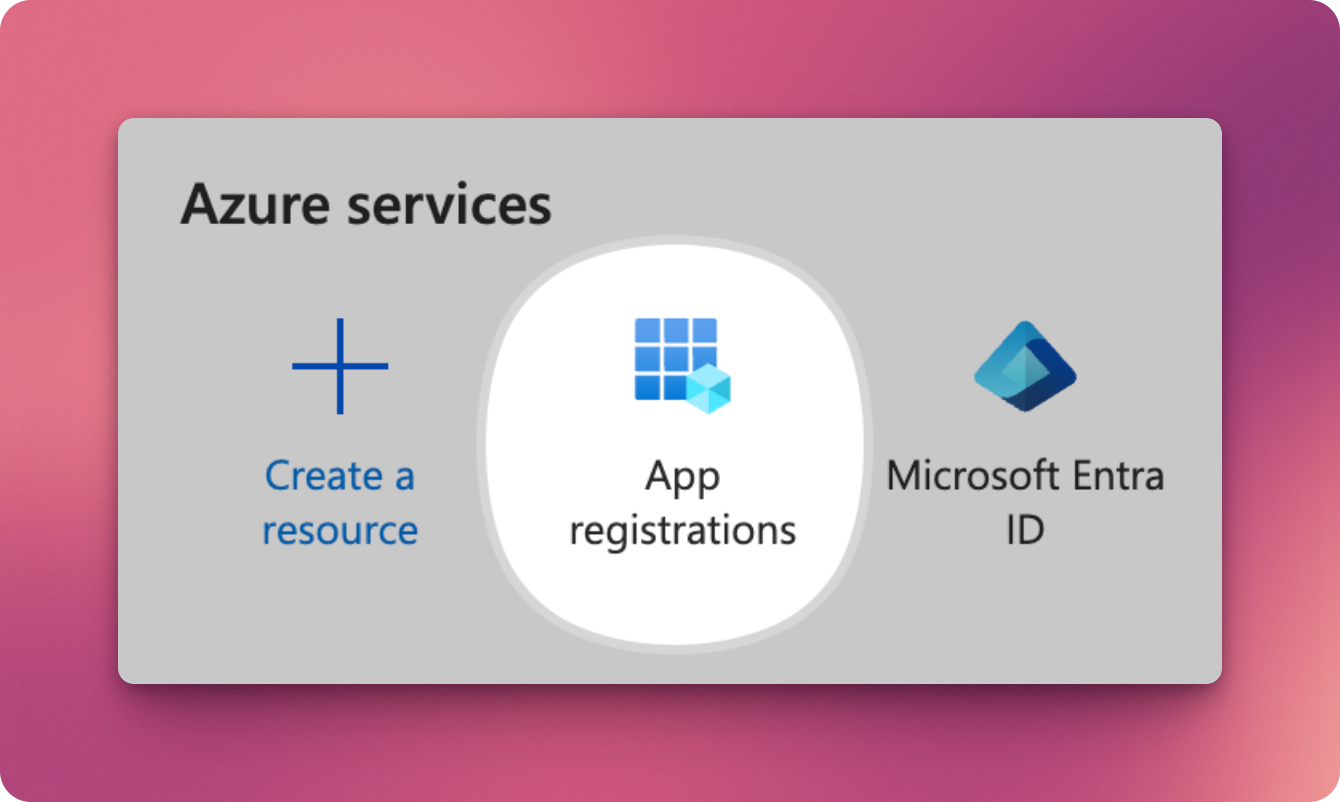
Vervolgens kies je een bestaande waaraan je de juiste url's wilt toevoegen. Of je maakt een nieuwe door te kiezen voor "New registration"
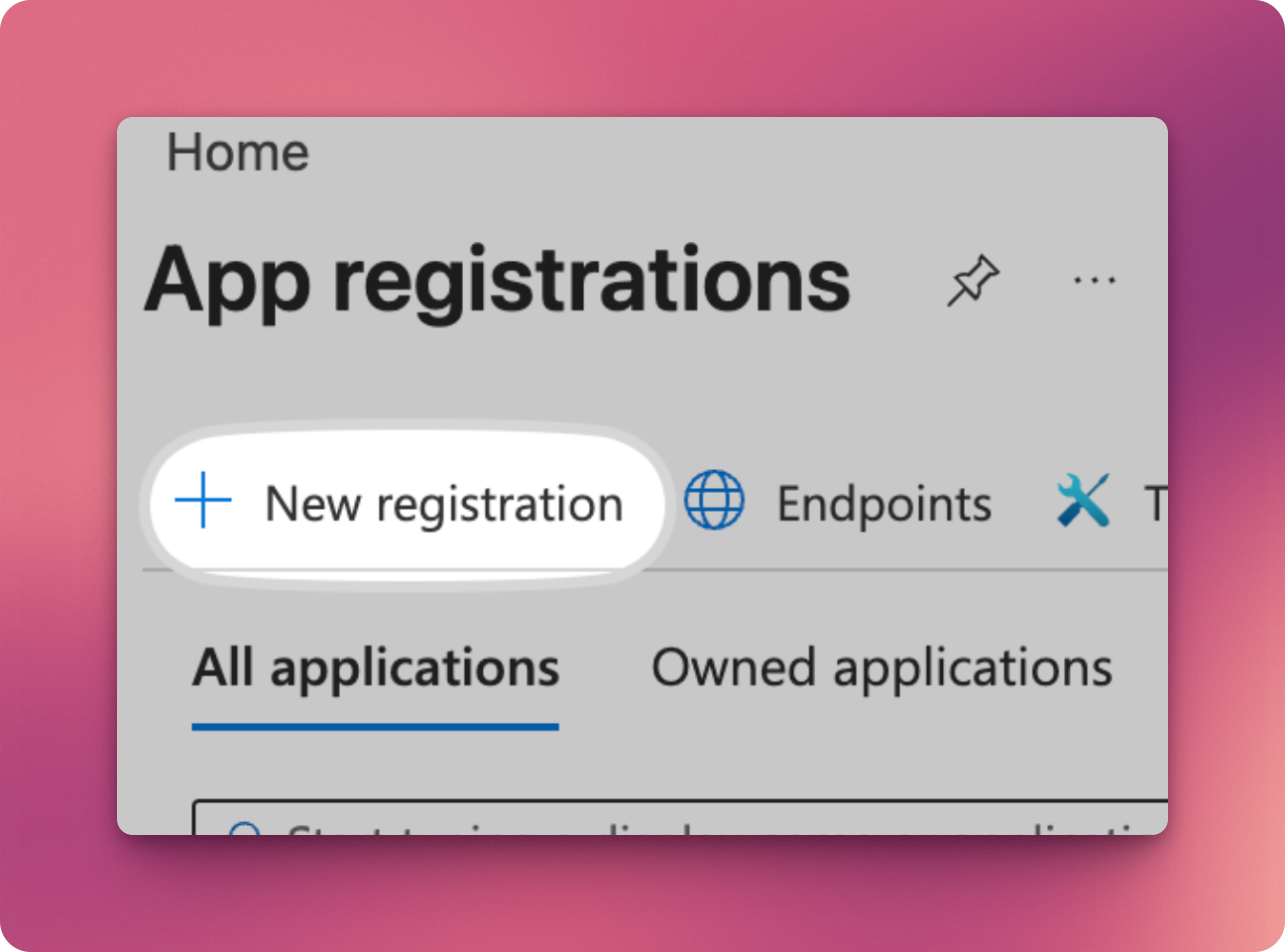
Geef de nieuwe app registratie een herkenbare naam en kies voor het juiste account type dat toegang gaat krijgen tot de Wimpel applicatie. In dit geval alleen accounts binnen de organisatie. Let hier goed op, want als je dit niet goed instelt en je kiest voor alle accounts dan geef je iedereen met een microsoft de mogelijkheid om in te loggen.
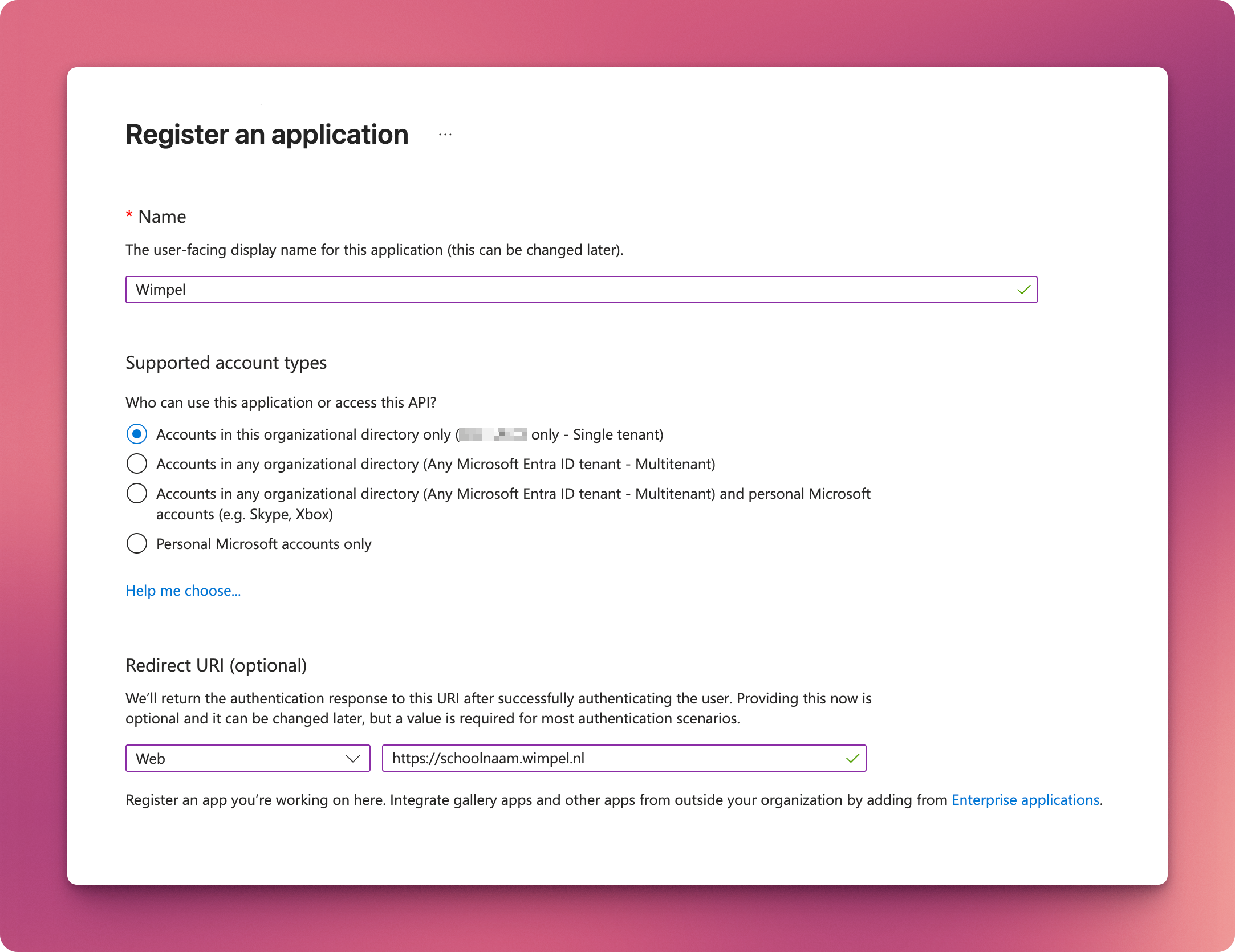
Bij de redirect URI vul je de url van jouw Wimpel school admin in. Kies daarbij voor het type: "Web". De url die je moet invullen heeft altijd het volgende format waarbij je de naam van je scholengroep invult in plaats van "scholengroepnaam":
https://scholengroepnaam.wimpel.nl
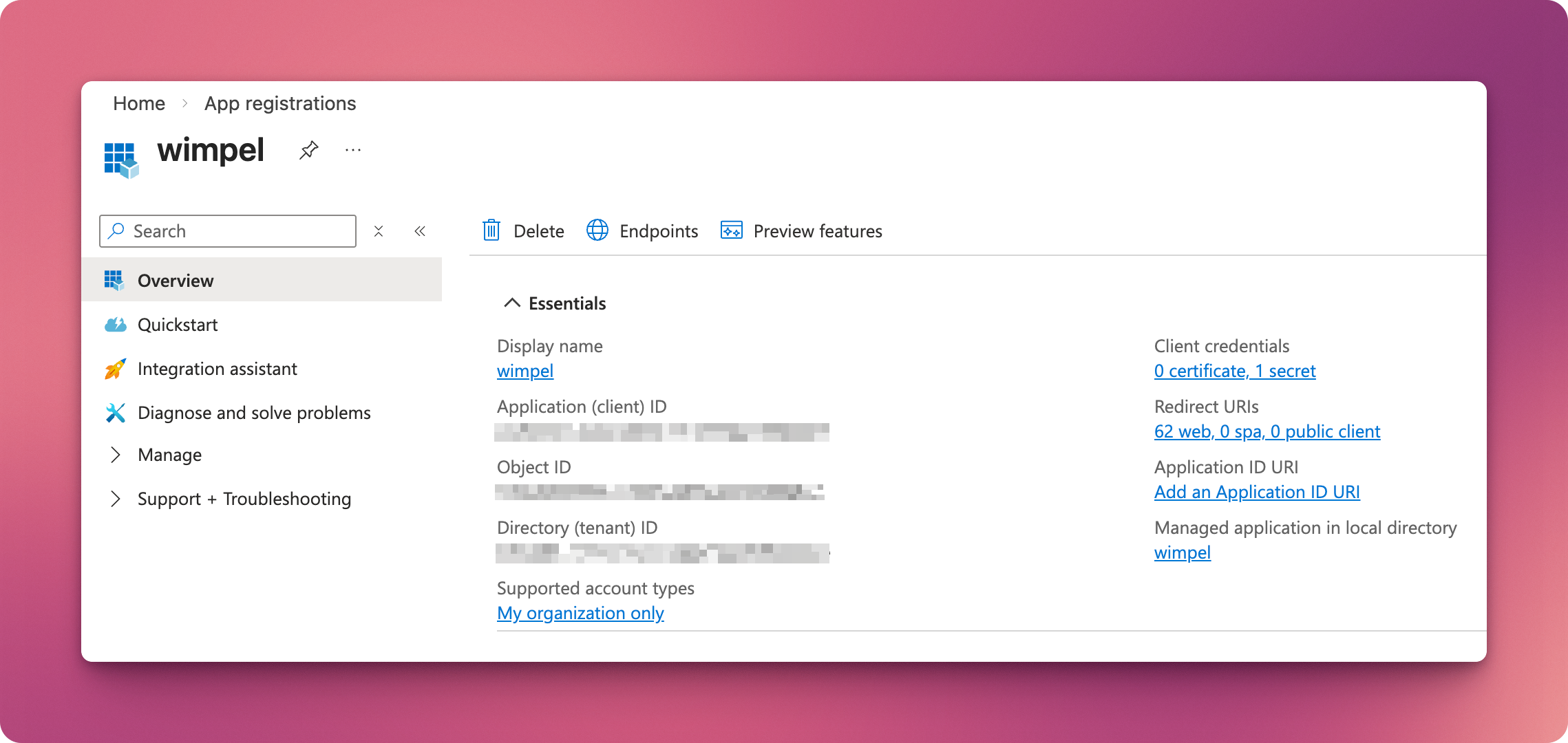
Sla de nieuwe applicatie op en ga dan naar de detailpagina van de applicatie. Je ziet basisinformatie over de nieuwe applicatie. De "Application (client) ID" die je hier in beeld ziet heb je nodig om in Wimpel in te stellen. Noteer deze of ga later nog een keer naar dit scherm om hem op te halen.
Overige redirect urls instellen
Om nog meer zogenaamde "redirect urls" in te stellen ga je in het linker menu naar "Manage" en daarbinnen naar "Authentication".
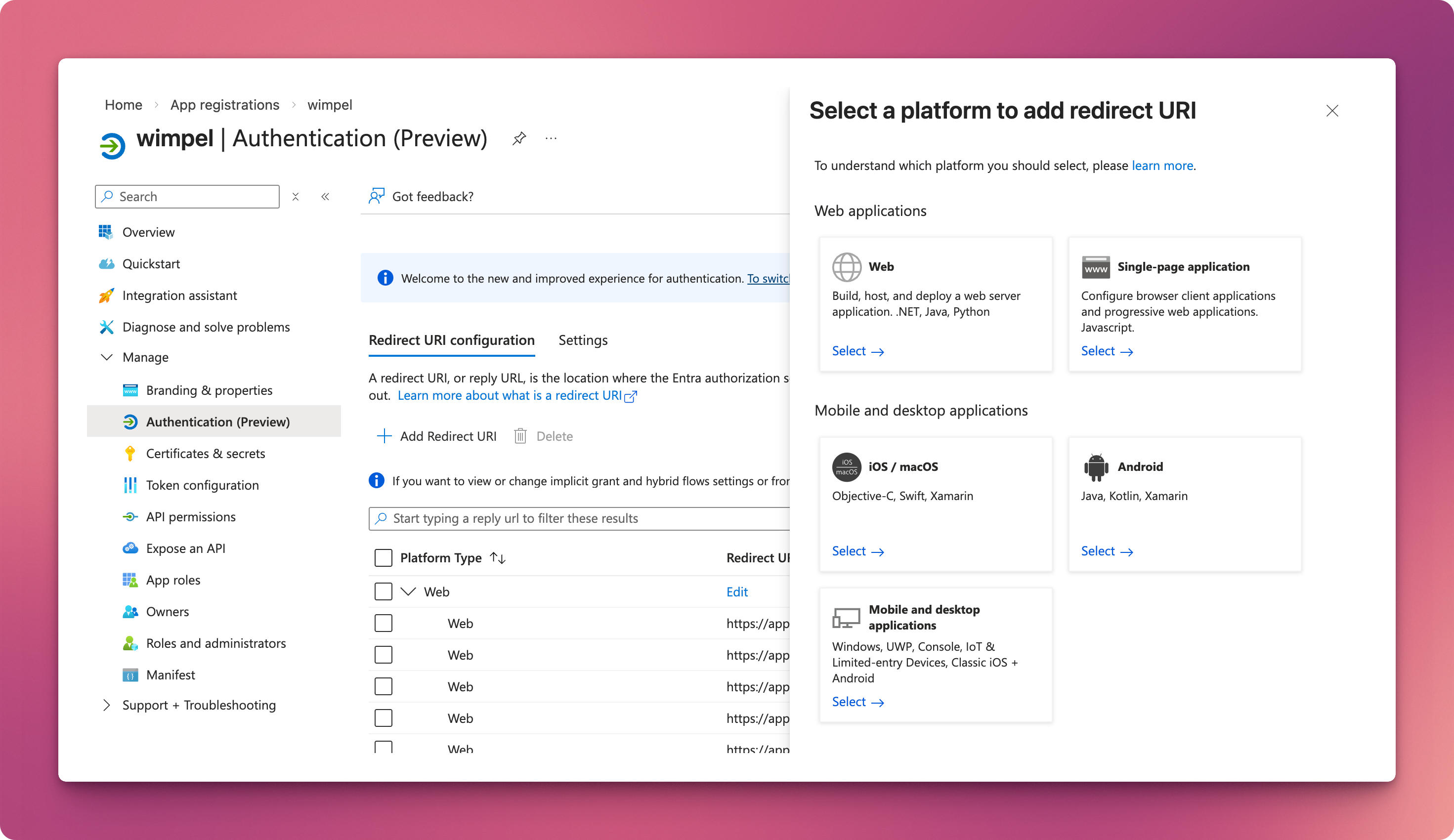
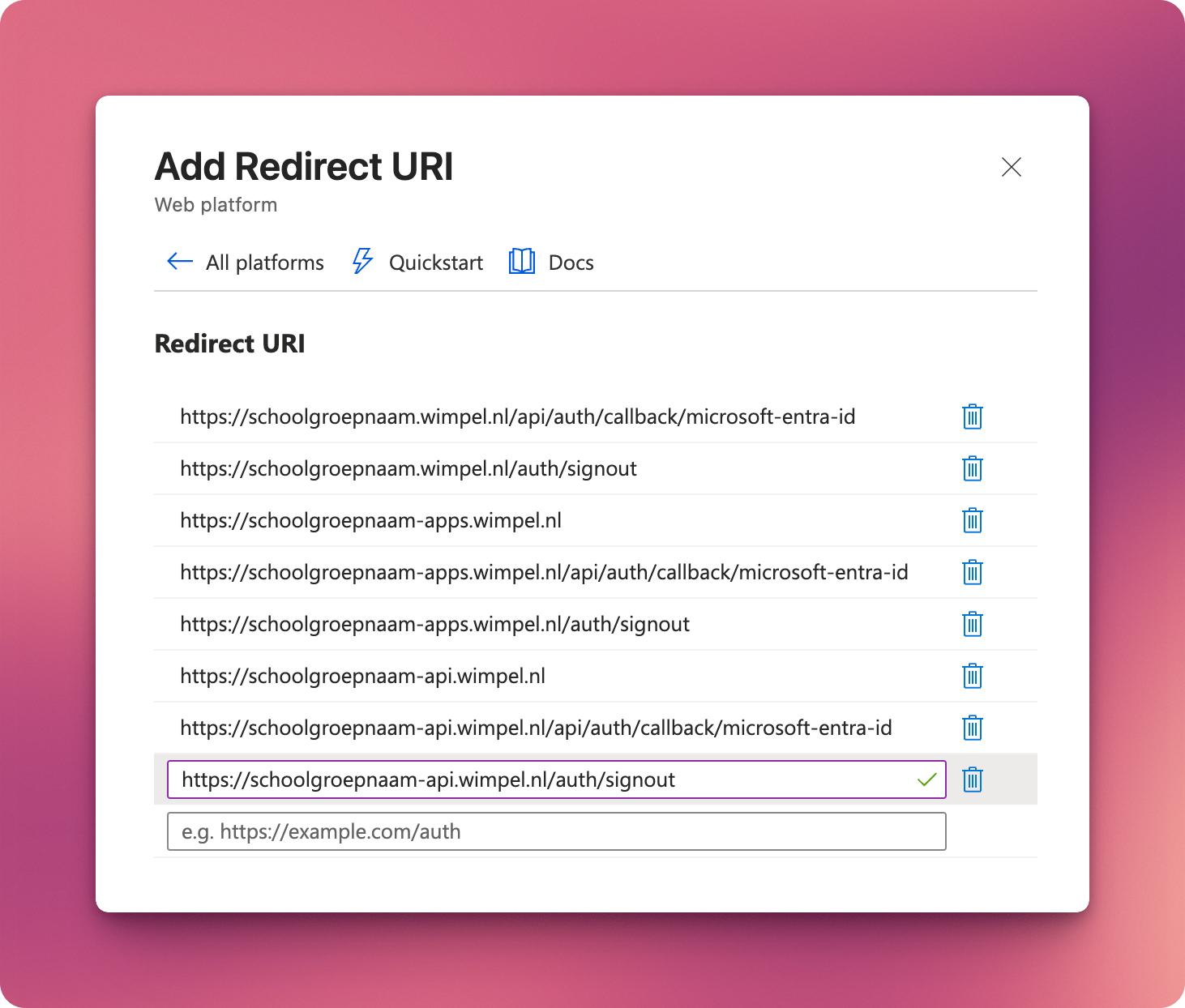
Je ziet nu direct en overzicht van alle ingestelde Redirect URIs. Hier moeten een aantal extra urls aan toegevoegd worden. Ook hier moet je de juiste schoolgroepnaam in de urls verwerken. Het type van de redirect is altijd "Web":
https://schoolgroepnaam.wimpel.nl/api/auth/callback/microsoft
https://schoolgroepnaam.wimpel.nl/api/auth/callback/microsoft-entra-id
https://schoolgroepnaam.wimpel.nl/auth/signout
https://schoolgroepnaam-apps.wimpel.nl
https://schoolgroepnaam-apps.wimpel.nl/api/auth/callback/microsoft
https://schoolgroepnaam-apps.wimpel.nl/api/auth/callback/microsoft-entra-id
https://schoolgroepnaam-apps.wimpel.nl/auth/signout
https://schoolgroepnaam-api.wimpel.nl
https://schoolgroepnaam-api.wimpel.nl/api/auth/callback/microsoft-entra-id
https://schoolgroepnaam-api.wimpel.nl/auth/signout
Client secret maken
De laatste stap is het toevoegen van een zogenaamde "Client secret" aan de applicatie. Ga hiervoor naar het onderdeel "Certificates & secrets" in het menu aan de linkerkant.
In het scherm kies je vervolgens voor het tabblad "Client secrets" en daarbinnen maak je vervolgens een nieuw secret door te kiezen voor "New client secret".
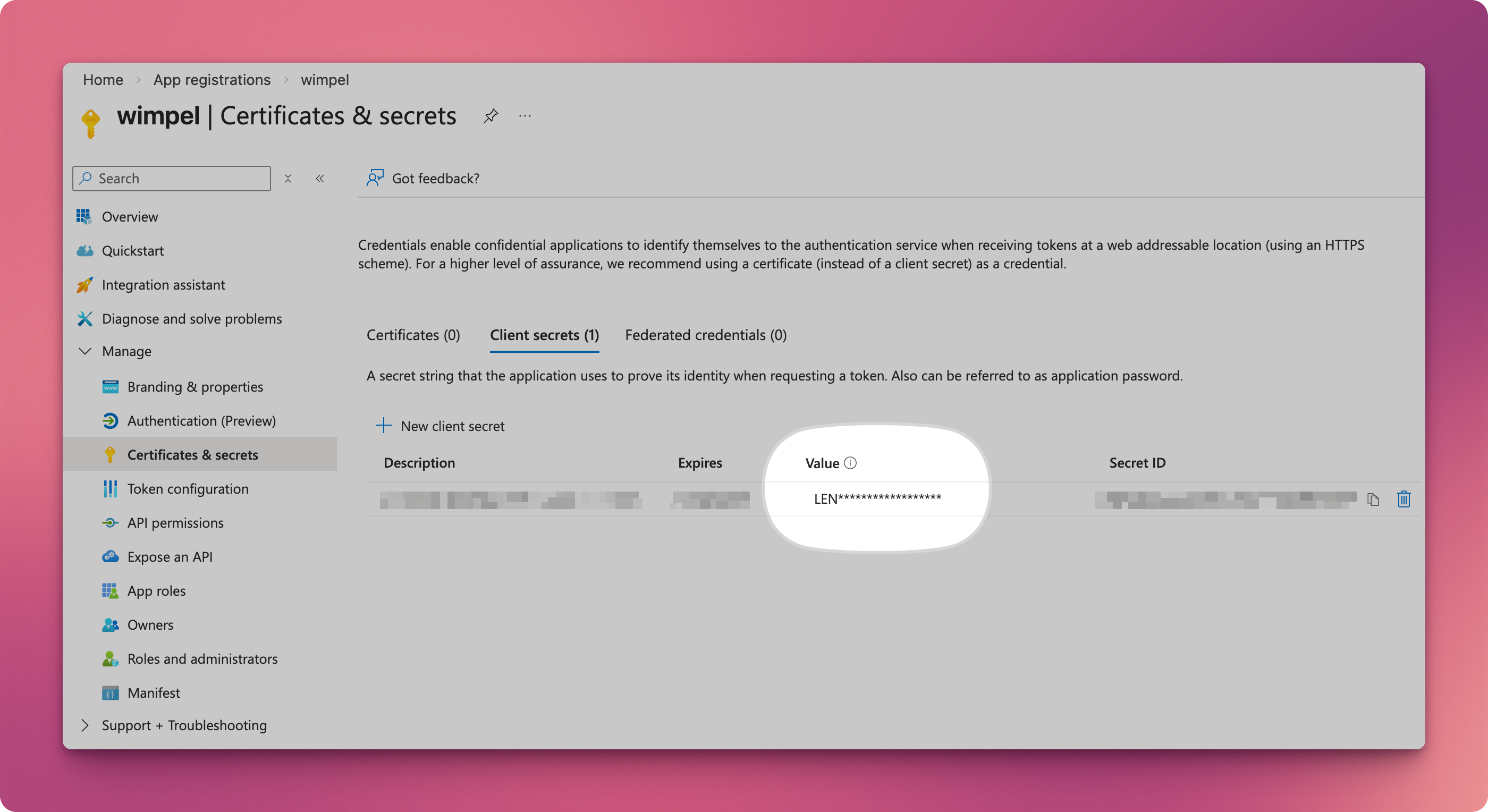
Je kunt de secret een logische naam geven en een geldigheidsduur. Zorg dat je dit naderhand ook in de gaten houdt zodat je tijdig nieuwe gegevens aanlevert en Wimpel niet onbereikbaar wordt. De waarde onder "Value" die in beeld komt heb je nodig. Dit is de zogenaamde client-secret. Let op: deze krijg je maar één keer in beeld. (Zie hierboven).
Deel de gegevens
De gegevens die vervolgens met je wimpel beheerder moeten worden gedeeld zijn de eerdergenoemde "Application (client) ID" en de "Value" van de gemaakte secret. Neem contact met ons op om het delen van deze informatie op een veilige manier te laten plaatsvinden. Wij helpen hier dan verder mee. Desgewenst kijken wij mee met de beheerder voor het instellen van deze koppeling.