Aan de slag
Gebruikers
In dit artikel behandelen we:
- Het gebruikersoverzicht
- Het beheren van gebruikers
- Het uitnodigen van nieuwe gebruikers
- Uitnodigingen beheren
- Jouw accountpagina
Gebruikersoverzicht
Startpunt van dit artikel is het gebruikersoverzicht. Deze is te vinden door via 'Instellingen' in het zijmenu naar het tabblad 'Gebruikers' te gaan.
Is dit tabblad niet zichtbaar? Dan heb je niet de juiste rechten om gebruikers in te zien. Je eigen gegevens kun je altijd vinden op je accountpagina. Daar later meer over.
Op deze pagina wordt per gebruiker weergegeven hoe zij bekend zijn binnen Wimpel, welke rollen en scholen zijn toegekend en wanneer ze voor het laatst actief zijn geweest. Vanuit dit overzicht kun je gebruikers beheren en nieuwe gebruikers uitnodigen voor Wimpel.
Beheren van gebruikers
Zijn de gegevens van een gebruiker veranderd? Dan heb je twee manieren om deze aan te passen. De eerste is door op de regel van de gebruiker in de tabel te klikken. De tweede manier is via de optie 'Bewerken' in het actiemenu rechts.
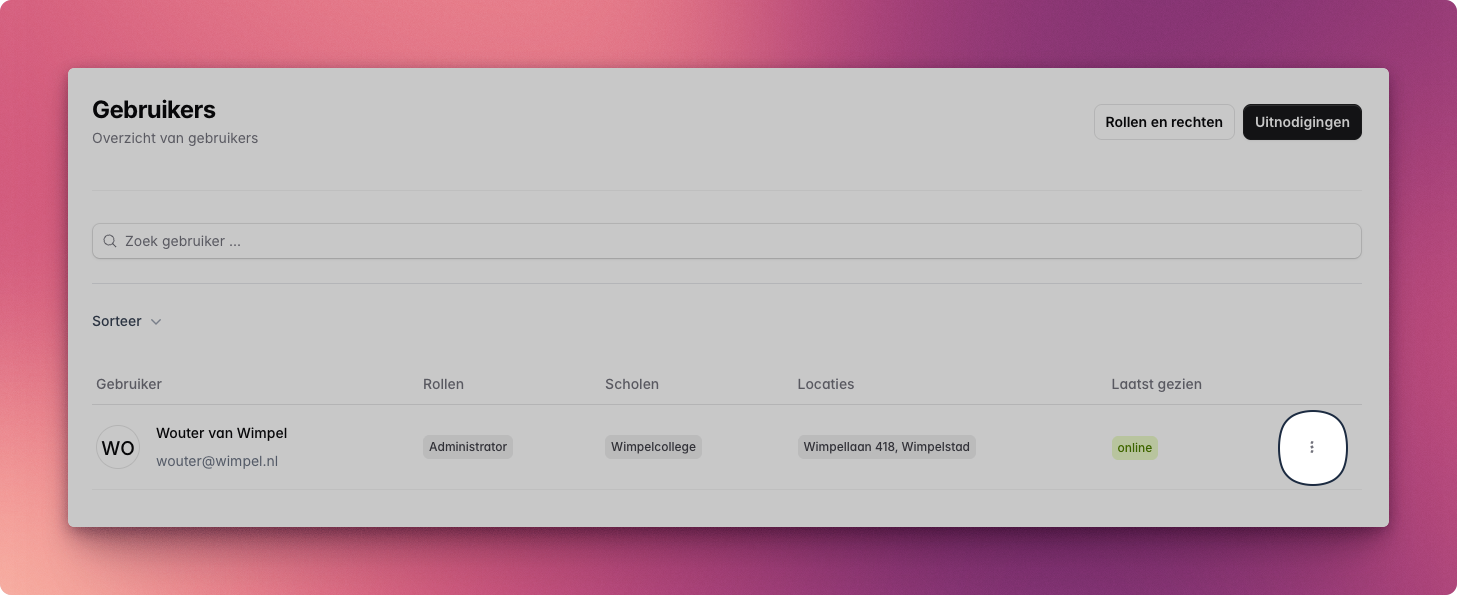
Zijn deze opties niet zichtbaar? Dan heb je niet de juiste rechten om gebruikers te beheren.
Er opent een pop-up waarin naam, e-mail en de toegekende rollen en locaties van deze gebruiker kunnen worden aangepast. Elke gebruiker heeft minimaal één rol en één locatie nodig. Klaar met aanpassen? Klik op 'Ok' om de wijzigingen op te slaan.
Let op dat wanneer je de e-mail of rol(len) van een gebruiker aanpast, zij automatisch worden uitgelogd. De eerstvolgende keer dat de gebruiker inlogt, worden de nieuwe rollen en/of locaties toegekend.
Gebruikers uitnodigen
Om toegang te krijgen tot Wimpel moeten nieuwe gebruikers eerst worden uitgenodigd. Via de knop 'Uitnodigingen' rechtsboven in het gebruikersoverzicht kom je op de juiste pagina. Is deze knop niet zichtbaar? Dan heb je niet de juiste rechten voor deze actie.
De tabel op deze pagina geeft de openstaande uitnodigingen weer. Per uitnodiging is te zien naar wie deze is verzonden, welke rollen en locaties zijn toegekend en wanneer de uitnodiging voor het laatst is verstuurd.
Een nieuwe uitnodiging maken kan via de knop 'Uitnodigen' rechtsboven. Er opent een pop-up waarin je de volgende gegevens kunt invullen:
- Naam: de naam waaronder de gebruiker zichtbaar is in Wimpel. Dit veld is niet verplicht.
- E-mail: het e-mailadres waarmee de gebruiker straks inlogt. Dit is een verplicht veld.
- Rollen: één of meer rollen die aan de gebruiker worden toegewezen. Een gebruiker heeft minimaal één rol nodig.
- Locatie: de locatie(s) waartoe de gebruiker toegang krijgt. Een gebruiker moet aan ten minste één locatie gekoppeld zijn.
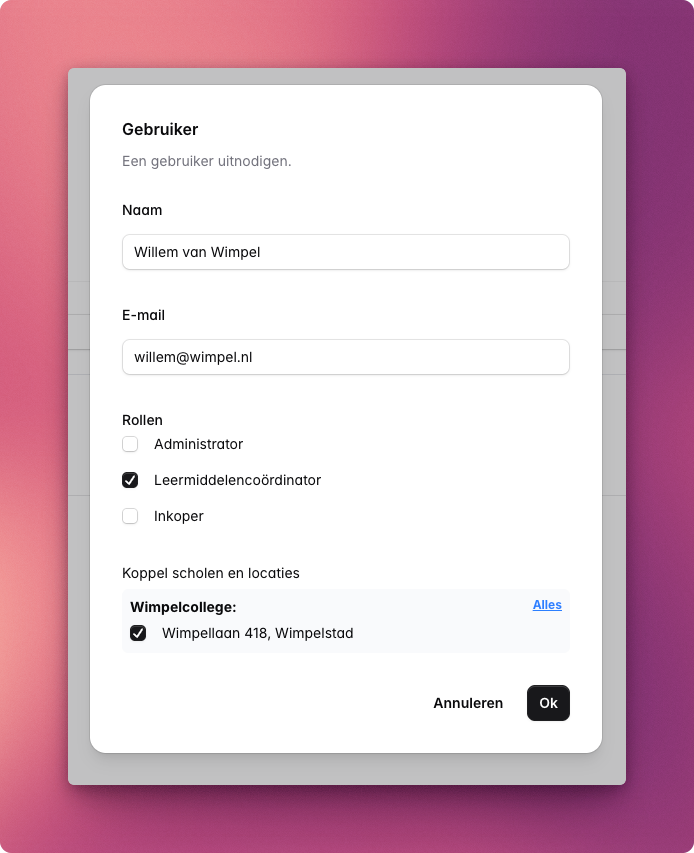
Klik op 'Ok' om de uitnodiging op te slaan en te versturen. Houd er rekening mee dat er geen nieuwe uitnodiging kan worden aangemaakt wanneer er al een openstaande uitnodiging bestaat voor een e-mailadres.
Wanneer de gebruiker voor het eerst inlogt, worden de rollen en locaties direct toegekend zodat ze meteen aan de slag kunnen. Daarna is de uitnodiging niet langer zichtbaar in het overzicht.
Uitnodigingen beheren
Zolang de uitnodiging openstaat, kunnen de naam en de toegekende locaties en rollen worden aangepast. Dit kan op dezelfde manier als bij het beheren van gebruikers door op de regel te klikken of door 'Bewerken' te kiezen in het actiemenu rechts (de drie verticale punten). Er opent wederom een pop-up waar je de gegevens voor deze uitnodiging aan kunt passen.
Wil je de uitnodiging opnieuw versturen? Of een uitnodiging verwijderen? Kies dan voor de bijbehorende optie uit het actiemenu rechts.
Mijn account
Het kan voorkomen dat je niet de juiste rechten hebt om naar het gebruikersoverzicht te gaan. Geen zorgen: je kunt je eigen gegevens altijd inzien door in het zijmenu via je naam naar 'Mijn account' te gaan.
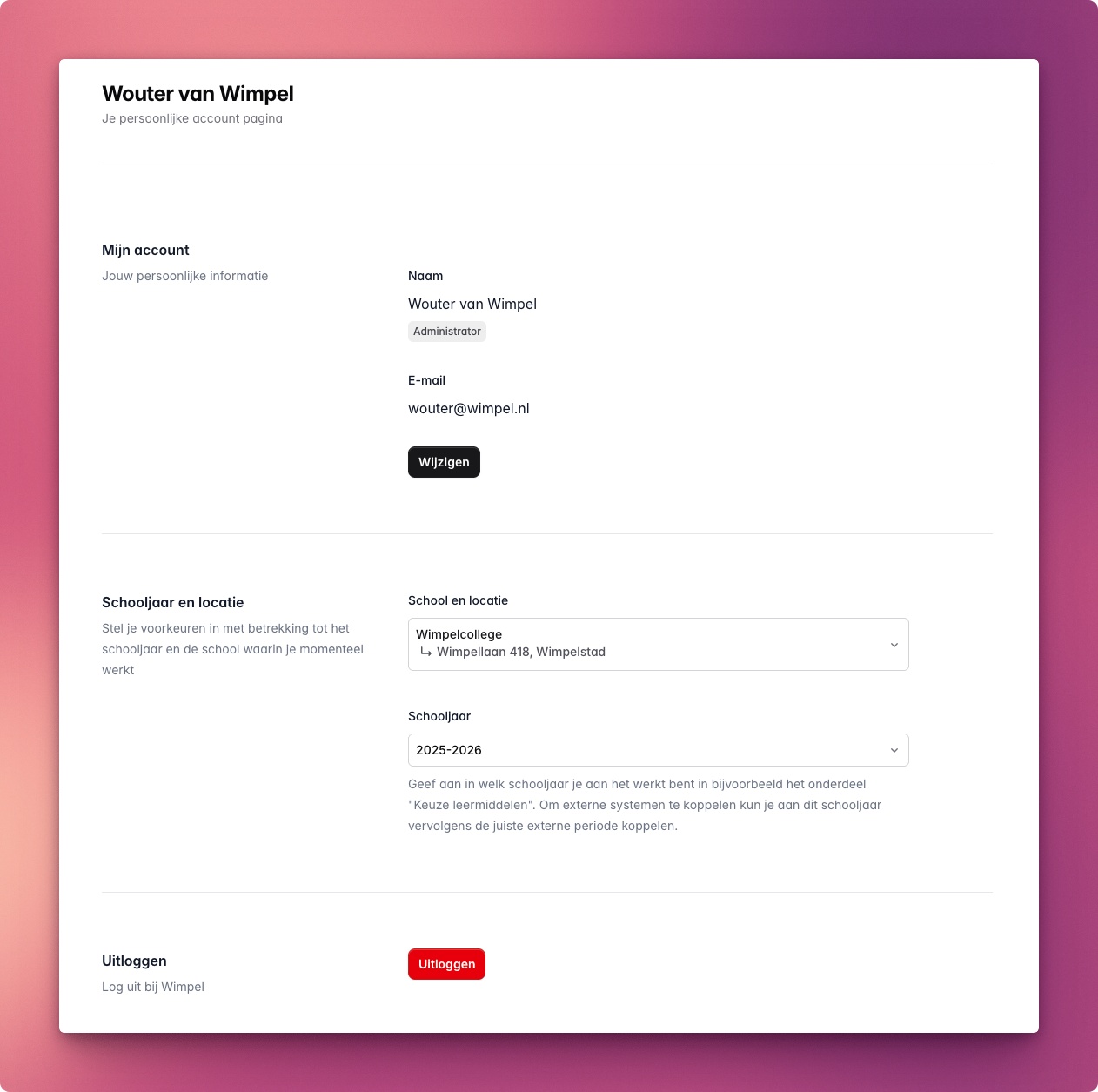
Op jouw persoonlijke accountpagina vind je hoe jij bekend bent binnen Wimpel en welke rollen je hebt. Je kunt je naam en e-mail wijzigen via de gelijkgenoemde knop. Daaronder heb je de mogelijkheid om je school en locatie aan te passen of om een ander schooljaar te selecteren. Uitloggen kan via de knop onderaan de pagina.
Ging er iets mis?
Je leermiddelencoördinator of applicatiebeheerder kan je verder helpen en neemt indien nodig contact met ons op. In dit artikel leggen we uit wat je nog meer kunt doen.