Aan de slag
Rollen en rechten
In dit artikel behandelen we:
- Wat rollen en rechten zijn
- Het toevoegen van nieuwe rollen
- Het beheren van bestaande rollen
- Het wijzigen van de rechten van een rol
- Wat te doen bij geen toegang
Het vorige artikel, Gebruikers, beschrijft hoe je een rol kunt toekennen aan een gebruiker.
Introductie
Wimpel gebruikt een systeem van rollen en rechten om te bepalen welke gebruiker, welke actie kan uitvoeren. Rechten zijn daarbinnen de acties die een gebruiker kan uitvoeren. Denk aan het uitnodigen van een nieuwe gebruiker, het plaatsen van een inkooporder of het inzien van de voorraad. Een rol is vervolgens een verzameling van die rechten. De rol of rollen die aan een gebruiker zijn toegekend, bepalen gezamenlijk welke acties de gebruiker kan uitvoeren.
Rollenoverzicht
Het vertrekpunt voor dit artikel is het rollenoverzicht. Deze kun je vinden door via 'Instellingen' in het zijmenu naar het tabblad 'Rollen' te gaan. Zie je dit tabblad niet? Dan heb je niet de juiste rechten om de rollen in te zien.
Hier zie je een overzicht van alle rollen. Per rol zie je de naam en een korte omschrijving van wat deze precies inhoudt. Via de zoek- en filteropties kun je een specifieke rol vinden. Vanaf deze pagina kun je nieuwe rollen toevoegen of bestaande rollen aanpassen. Een aantal standaardrollen, waaronder applicatiebeheerder en leermiddelencoördinator, zijn alvast klaargezet.
Nieuwe rol toevoegen
Een nieuwe rol aanmaken doe je via de knop 'Toevoegen' boven de tabel. Een pop-up opent waarin je de naam en omschrijving van de nieuwe rol kunt invoeren. Beide velden zijn verplicht. Opslaan gaat via de knop 'Ok'.
Vervolgens wordt je doorgestuurd naar het rol-detailoverzicht, waar de juiste rechten aan deze rol gekoppeld kunnen worden.
Bestaande rol aanpassen
Een rol aanpassen kan via de detailpagina van de rol. Als je niet net bent doorgestuurd, kun je hier ook komen door op één van de rollen in het rollenoverzicht te klikken.
Een druk op de knop 'Bewerken' opent de pop-up waarmee je de naam en omschrijving van de rol kunt aanpassen. Wederom zijn beide velden verplicht.
Rechten en rollen koppelen
Rechten en rollen koppelen of ontkoppelen doe je door in het rol-detailoverzicht op de naam van de actie te klikken. De toegekende acties worden in het groen weergegeven. Wanneer je een ‘write’ toekent, wordt automatisch ook ‘read’ toegekend. Niet-toegekende acties worden rood weergegeven. Houd er rekening mee dat gebruikers met deze rol automatisch worden uitgelogd.
Bepaalde rechten zul je in alle waarschijnlijkheid tegelijkertijd aan een rol willen koppelen. Denk aan gebruikersbeheer, waar bijvoorbeeld de rechten voor het inzien, wijzigen en uitnodigen van gebruikers nodig zijn. Dit kan via de knop 'Toekennen' rechtsboven: het selecteren van één van de profielen zorgt ervoor dat alle benodigde rechten tegelijkertijd worden toegekend.
Het kunnen koppelen van rechten aan rollen in combinatie met de mogelijkheid om nieuwe rollen aan te maken, maakt dat scholen zelf bepalen welke verantwoordelijkheden en bevoegdheden bij welke functies horen. Op die manier biedt Wimpel een flexibel systeem van rollen en rechten om te bepalen wie wat mag doen.
Vier-ogen-principe bij definitief maken
Voor het definitief maken van leermiddelenlijsten heeft Wimpel drie gescheiden rechten, zodat scholen desgewenst een vier-ogen-principe kunnen inrichten:
| Recht | Actie |
|---|---|
lml:write | Leermiddelen samenstellen en goedkeuren op een lijst |
lml:approve | Een goedgekeurde lijst definitief maken |
lml:manage | Een definitief gemaakte lijst terugzetten (intrekken) |
De rol Leermiddelencoördinator (LMC) krijgt doorgaans lml:write. Als je scheiding wilt tussen wie samenstelt en wie definitief maakt, geef lml:approve aan een andere rol — bijvoorbeeld Inkoper of Bestuurder. Geef lml:manage alleen aan applicatiebeheerders of bestuurders; dit recht is bedoeld voor uitzonderingen waarbij een al-definitieve lijst gecorrigeerd moet worden.
Kleine school? Alles in één rol
Als je op een kleine school één persoon hebt die zowel samenstelt als definitief maakt: koppel beide rechten (lml:write én lml:approve) aan dezelfde rol. Er is dan geen scheiding, maar de functionaliteit blijft werken.
Zie Leermiddelen selecteren — Definitief maken voor de werking vanuit gebruikersperspectief.
Toegang geweigerd – wat nu?
Eén van de gevolgen van het niet hebben van de juiste rol is dat één van de genoemde knoppen in de documentatie niet zichtbaar kan zijn of dat je bepaalde acties niet mag uitvoeren. In sommige gevallen wordt je doorgestuurd naar de pagina in de afbeelding hieronder.
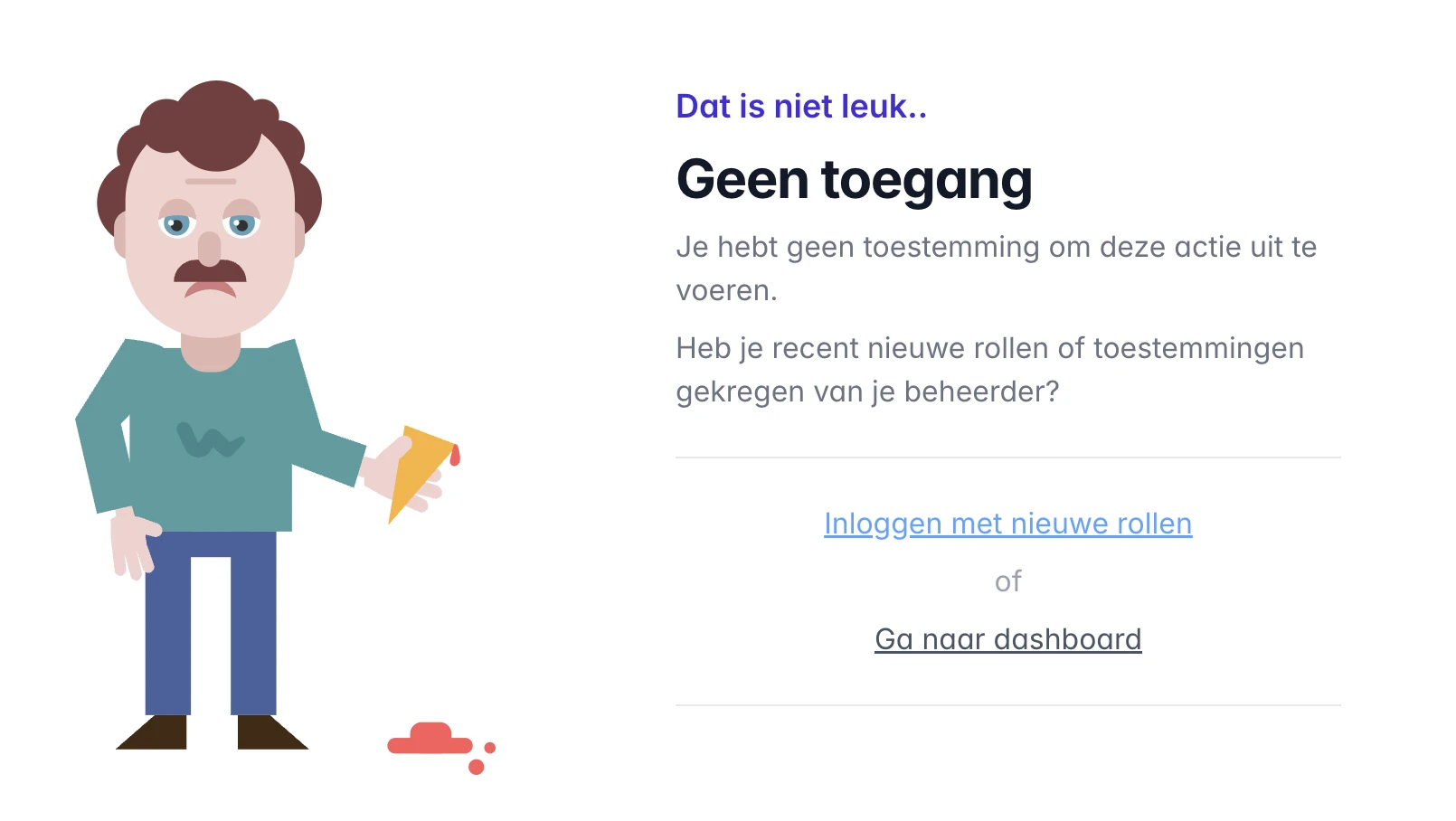
Benieuwd welke rollen aan jouw account zijn gekoppeld? Dit kun je inzien door via je naam (linksonder in het zijmenu) naar Mijn account te gaan. Onder je naam zijn de toegekende rollen weergegeven.
Ontbreekt de juiste rol? Neem dan contact op met de applicatiebeheerder van je school en vraag of zij de juiste rol of rollen aan jouw account kunnen koppelen. Zodra de wijziging is doorgevoerd, kun je het beste even opnieuw inloggen.
Ging er iets mis?
Je leermiddelencoördinator of applicatiebeheerder kan je verder helpen en neemt indien nodig contact met ons op. In dit artikel leggen we uit wat je nog meer kunt doen.