Importeren van leermiddelenlijsten
Na het klaarzetten van de vakken, niveaus en leerjaren kunnen de leermiddelen worden toegevoegd. Omdat er hoogstwaarschijnlijk aardig wat leermiddelen op de lijst gezet moeten worden, is het nogal een klus om elk product handmatig toe te voegen. Daarom ondersteunt Wimpel het importeren van Excel-leermiddelenlijsten.
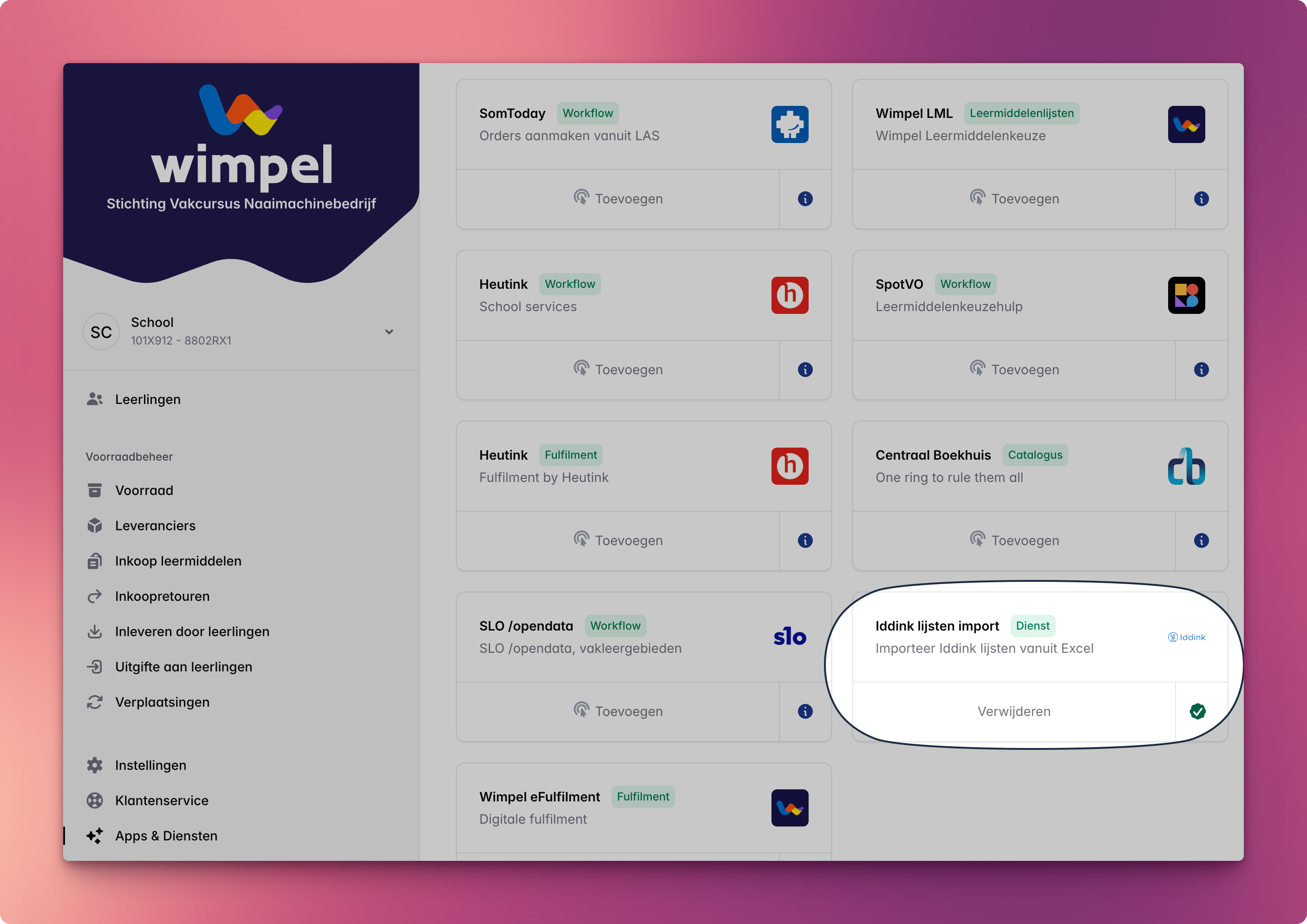
Deze optie is te vinden in de Wimpel Admin via 'Apps & Diensten' in het zijmenu links. Hier zie je de lijst van koppelingen, integraties en diensten die Wimpel ondersteunt. Zoek in de lijst naar de dienst 'Iddink lijsten import' en klik op de groene badge om naar de dienst te gaan.
Kolommen Excelbestand
Om ervoor te zorgen dat de data uit je Excel-bestand goed wordt omgezet, is het belangrijk dat deze de juiste structuur heeft. Daarom zijn de volgende kolommen verplicht: vaknaam, titel (van het leermiddel), EAN (ISBN) en ten minste één kolom waarin bovenaan het niveau/leerjaar staat vermeld, denk aan 2 VMBO TOPSPORT, 4 HAVO CM of 5 VWO NT.
Let er daarbij op dat voor de kolommen waarin het niveau/leerjaar wordt aangegeven voor nu alleen de hoofdletters 'P' en 'K ondersteund worden. 'P' staat daarbij voor verplicht (iedere leerling heeft dit leermiddel nodig) en 'K' staat voor keuze (leerlingen kunnen voor dit vak kiezen). Wanneer één van deze waarden in deze kolom staat aangegeven voor een product, wordt het product overgenomen en op de lijst gezet. 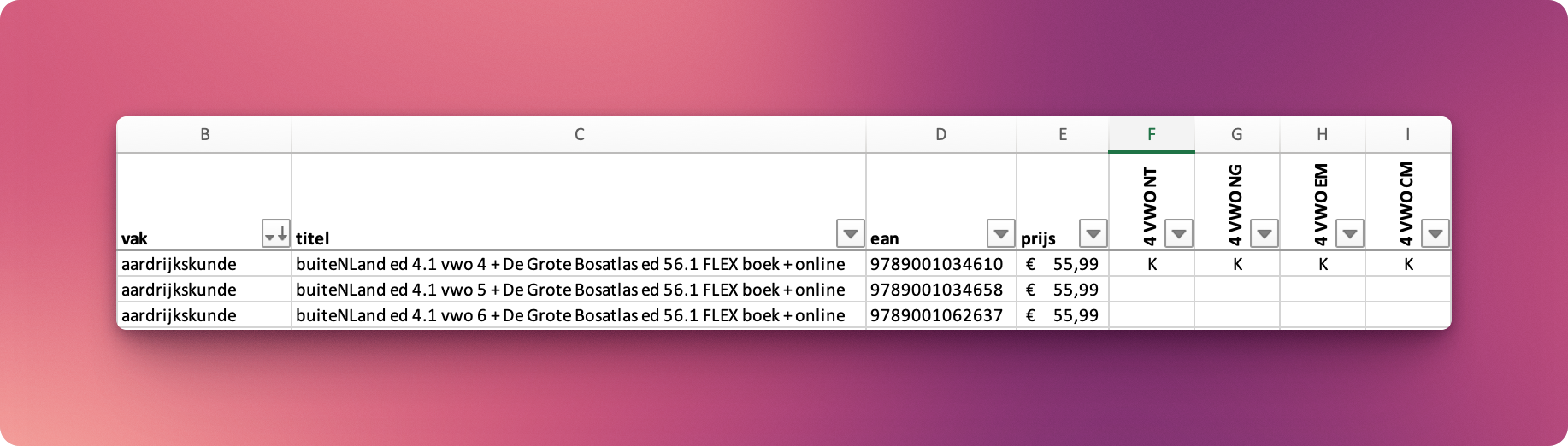
Tenslotte ondersteunt Wimpel de optionele kolom ‘Prijs’. Staat je product nog niet in Wimpel? Dan wordt het automatisch aangemaakt zodra je het importeert. Voor nieuwe producten kun je eventueel ook direct een prijs meegeven door hier een waarde in te vullen.
Via de link 'Template downloaden' rechtsboven op de volgende pagina kun je een voorbeeldbestand downloaden dat is opgezet volgens de hierboven beschreven structuur.
Klik op 'Start met importeren' om aan de slag te gaan met je Excel-import.
Lijst uploaden
In een aantal stappen kunnen hier de leermiddelenlijsten geüpload worden. Klik op 'Upload bestand' en kies het juiste Excel-bestand om aan de slag te gaan.
In stap twee geef je aan vanuit welk tabblad de data geïmporteerd moet worden.
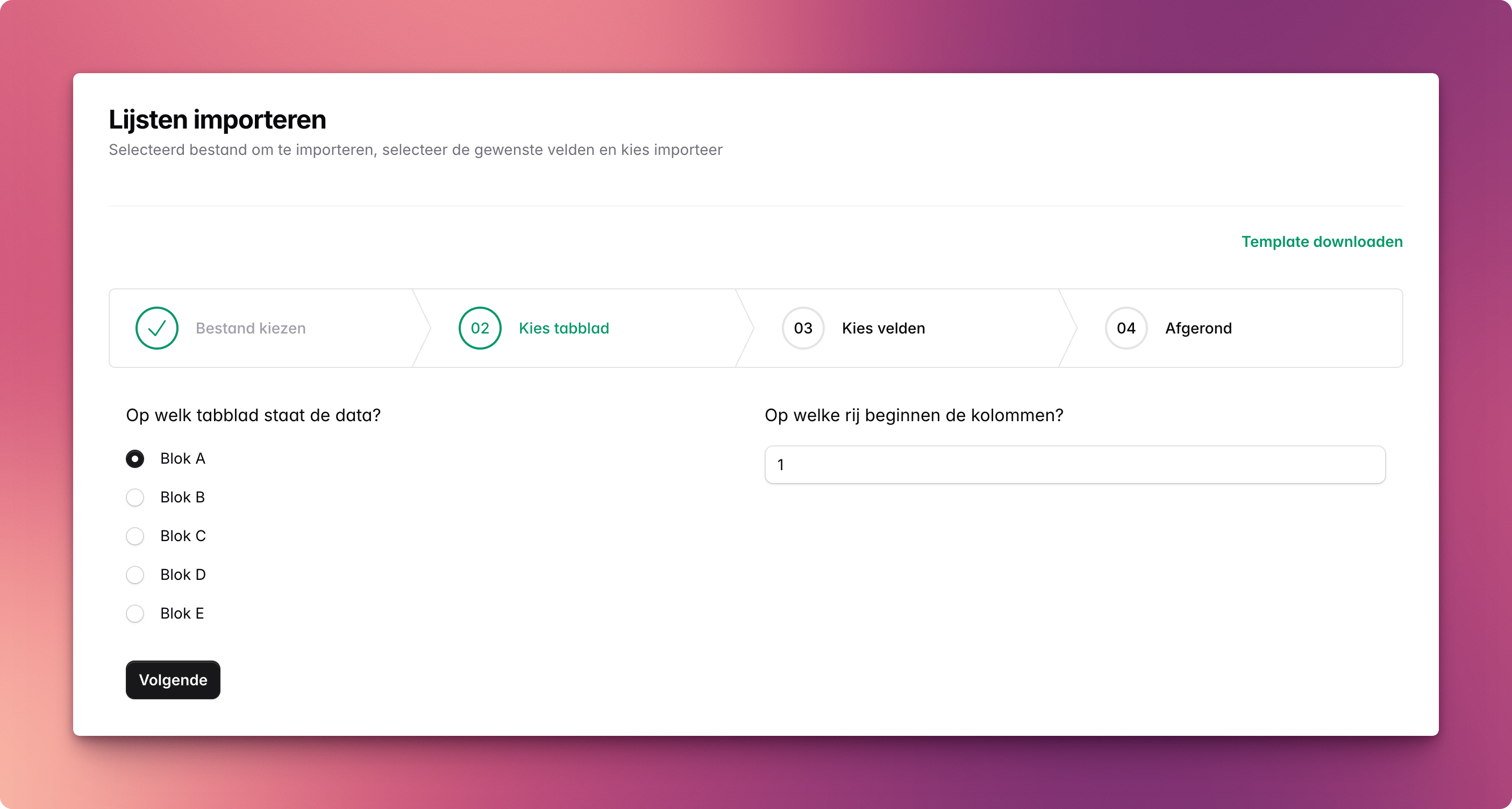
Daarnaast kun je het startpunt van de kolommen aanpassen via het veld 'Op welke rij beginnen de kolommen?'. Vul hier het rijnummer in waarop de kolomkoppen (headers) staan.
Klik op 'Volgende' om door te gaan.
Kolommen selecteren
Tijdens stap 3 vertel je Wimpel hoe de kolommen uit je Excel-sheet geïnterpreteerd moeten worden. Koppel de velden vak, titel, ean en eventueel prijs aan de juiste kolommen via het keuzemenu onder de kolomnaam. Waar mogelijk doen we dit automatisch.
Terug naar een vorige stap
Het verkeerde tabblad gekozen? Of het toch een ander bestand importeren? Tot en met stap 3 kun je terug in het proces door op één van de voorgaande stappen te klikken in de stappenbalk.
Ken vervolgens de juiste labels toe de verschillende niveaus en leerjaren. Je hebt hier keuze uit de niveau/leerjaar combinaties zoals je die tijdens het klaarzetten van de vakken, niveaus en leerjaren hebt voorbereid. Komt in één van je kolommen het profiel voor, bijvoorbeeld VWO 4 NT? Ken dan 4 VWO toe.
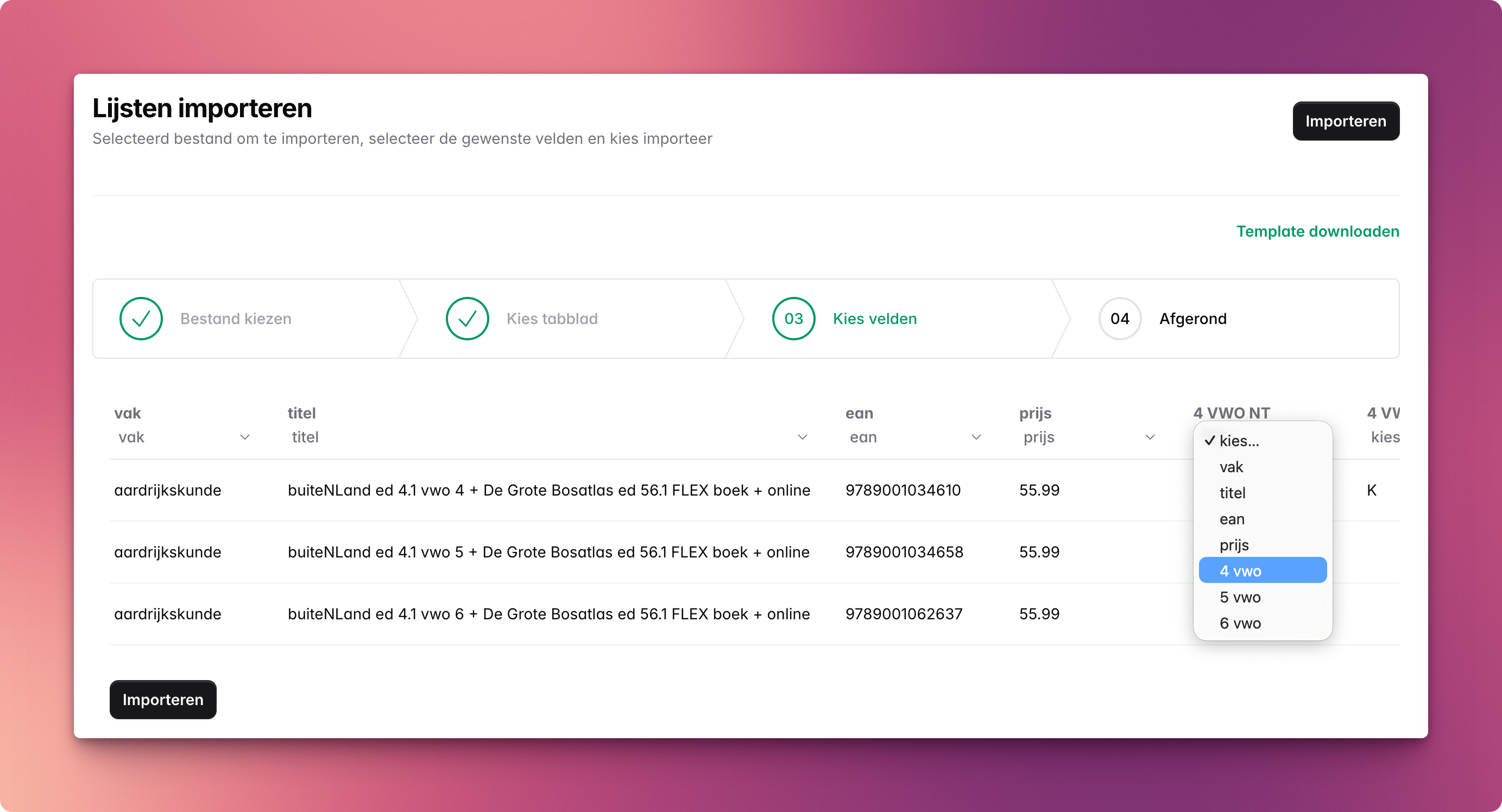
Om het leermiddelenproces zo eenvoudig mogelijk te maken, kent Wimpel de leermiddelen van bijvoorbeeld 4 VWO NT en 4 VWO NG toe aan het leerjaar 4 VWO van dat vak. Let op dat voor de kenmerken van een opleiding wel onderscheid wordt gemaakt. Gebruik daarom bijvoorbeeld voor 4 VWO TOPSPORT wel dat specifieke label.
Resultaat
Na het labelen van alle kolommen kunnen we het bestand gaan importeren via de gelijkgenoemde knop rechtsboven of linksonder.
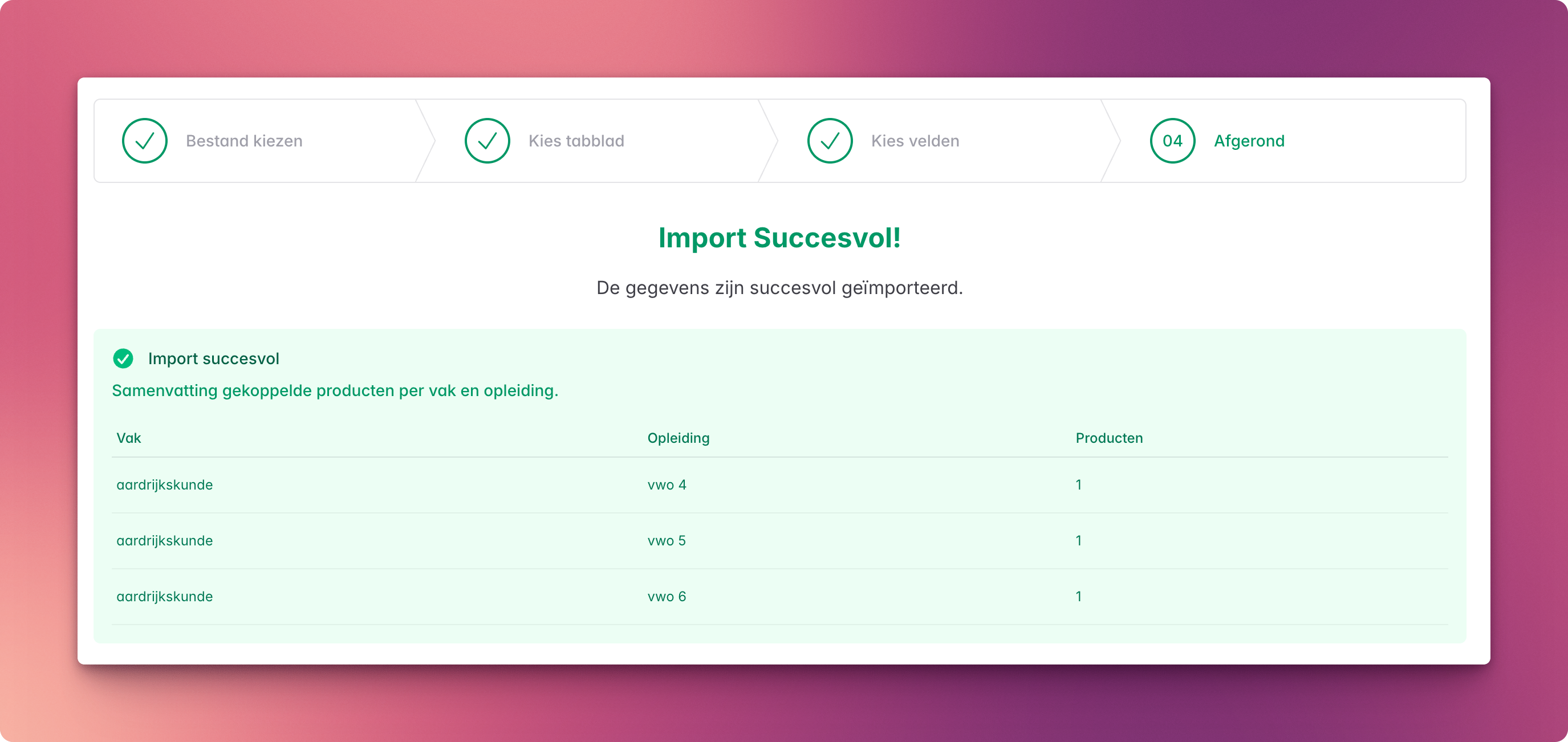
Wimpel gaat voor je aan de slag door nog niet bestaande producten aan te maken en de producten voor je klaar te zetten op de leermiddelenlijst. Na het importeren krijg je een samenvatting van het resultaat. Er zijn drie mogelijke varianten: import mislukt, gedeeltelijk gelukt en import succesvol.
Is je import niet geslaagd? Dan zijn er geen producten op de lijst gezet. Controleer in dat geval de structuur van je Excel-sheet en probeer het opnieuw. Gaat het daarna nog steeds niet? Neem dan contact op met de Wimpel klantenservice of laat je vraag achter via de supportpagina. Hier lees je hoe je dat doet.
Bij 'gedeeltelijk gelukt' is een deel van de producten geïmporteerd en op je lijst gezet. Controleer welke producten ontbreken, pas waar nodig je Excelbestand aan en voer de import opnieuw uit. Een alternatief is het handmatig toevoegen van de laatste leermiddelen aan je lijst.
Bij status 'import succesvol' zijn alle producten uit het Excelbestand op de lijst gezet. In het resultaat zie je ook het aantal producten dat voor dat vak/leerjaar aan de lijst is toegevoegd.
Na het importeren kun je via ‘Leermiddelenkeuze’ terug naar de lijst om deze verder aan te passen waar nodig. In het volgende artikel, ‘Producten kiezen’, lees je hoe dat werkt.